
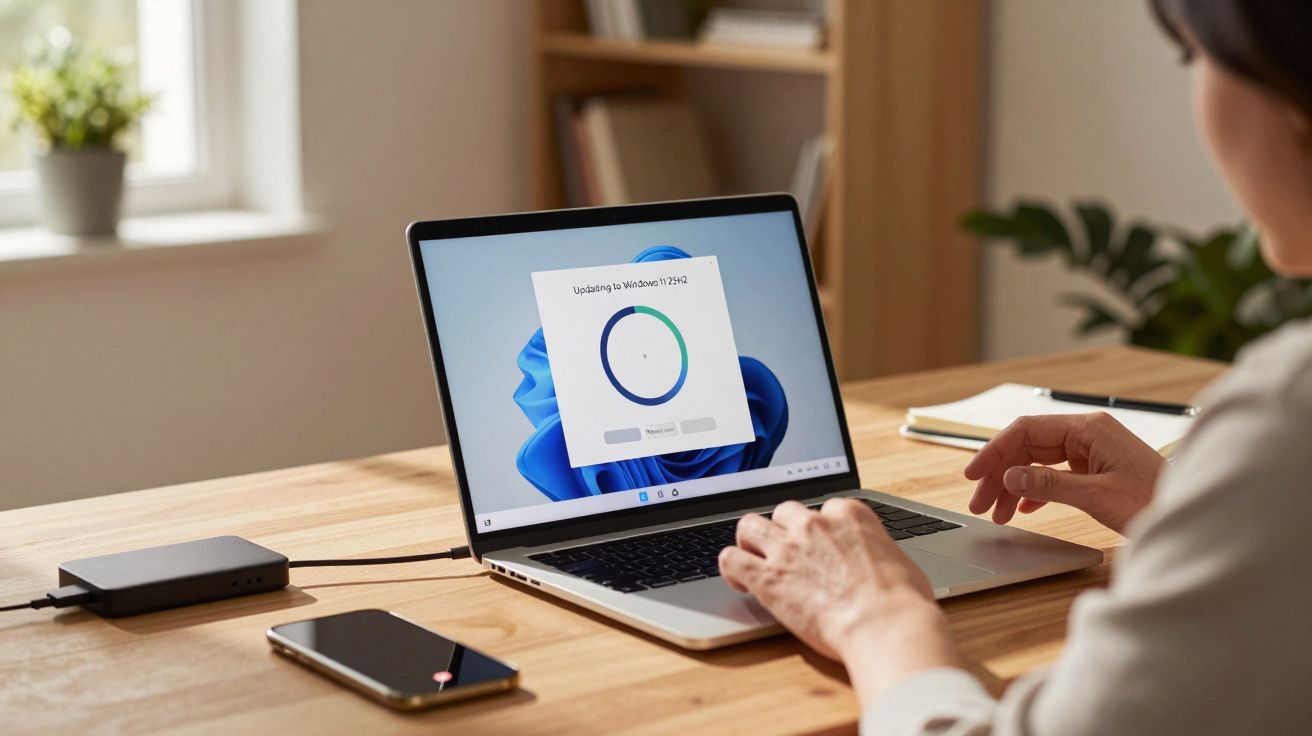
Microsoft já iniciou a distribuição da nova atualização do Windows 11, chamada 25H2 (prevista para o 2º semestre de 2025). A versão chega com foco em mais estabilidade e segurança, além de trazer ajustes visuais, com mudanças perceptíveis no menu Iniciar.
Para quem ainda está em edições antigas do sistema, há um ponto importante: por motivos de segurança, a atualização pode ser baixada e instalada automaticamente - mesmo que você prefira adiar.
Atualização do Windows 11 25H2: instalação automática em PCs com versões antigas
De acordo com informações repassadas pela Microsoft ao site Windows Latest, a Windows 11 25H2 será transferida e aplicada automaticamente em computadores que ainda estejam nas versões 21H1, 22H2 ou 23H2. A justificativa é direta: essas edições não têm mais suporte, o que significa ausência de correções de segurança e maior exposição a falhas.
No caso específico da 23H2, ela já ultrapassou a data de suporte, encerrada em 11 de novembro.
Windows 11 25H2 vai chegar ao seu PC - e, em muitos casos, é inevitável
Essa atualização “forçada” se aplica às edições Windows 11 Família (Home) e Windows 11 Profissional (Pro). Já máquinas com versões corporativas administradas por equipes de TI (ambientes gerenciados por políticas de empresa) não entram nesse mesmo comportamento automático.
Se você está em uma dessas versões antigas e, por algum motivo (por exemplo, receio de impacto na estabilidade), quer permanecer nela, normalmente ainda é possível adiar a instalação por algumas semanas. Mesmo assim, a atualização tende a ser aplicada no fim do prazo - ou seja, o sistema acabará recebendo a 25H2 de qualquer maneira.
E no Windows 10? A migração para o Windows 11 segue diferente
Para usuários de Windows 10, o cenário muda. A Microsoft passou a oferecer a migração gratuita diretamente para essa nova versão do Windows 11, enquanto antes a escolha ficava entre versões como 23H2 ou 24H2.
Apesar de o Windows Update continuar exibindo mensagens incentivando a troca do Windows 10 por um sistema mais recente, a instalação não será imposta. A Microsoft afirmou que não vai obrigar a migração, mesmo com o fim do suporte do sistema antigo.
Quem quiser continuar no Windows 10 ganhou um fôlego extra de um ano graças a exigências da União Europeia, mas a tendência é que, mais cedo ou mais tarde, seja necessário migrar para uma versão mais atual do sistema operativo para manter segurança e compatibilidade.
Como baixar e instalar a atualização do Windows 11 25H2 pelo Windows Update
Se você quer usar a versão mais recente do Windows 11, é bem provável que o download já tenha ocorrido automaticamente. Caso não tenha:
- Abra Configurações do Windows
- Acesse Windows Update
- Procure por atualizações disponíveis e inicie o download, se necessário
Como se trata de uma atualização grande, o download pode levar algum tempo, dependendo da sua ligação. A instalação costuma começar após reiniciar o PC, e o processo pode demorar vários minutos - então vale separar um tempo e aguardar até a conclusão.
Recomendações antes de atualizar para o Windows 11 25H2
Antes de iniciar a atualização, é prudente fazer uma verificação rápida para evitar imprevistos. Garanta que há espaço livre em disco, mantenha o portátil ligado à tomada (se for o caso) e considere fazer um backup dos ficheiros mais importantes.
Também é útil confirmar se o computador está com drivers recentes (principalmente de vídeo e rede), já que grandes atualizações do Windows 11 podem acentuar problemas antigos de compatibilidade - algo que, na prática, ajuda a manter a estabilidade que a 25H2 promete melhorar.




Comentários
Ainda não há comentários. Seja o primeiro!
Deixar um comentário